Redportes

Llegás a una red que no conocés. En un minuto sabés qué hay.

Redportes dibuja el mapa de la red, te dice qué es cada equipo, qué conviene revisar y cómo arreglarlo, y te deja un informe listo para entregar.

Gratis y de código abierto. Windows 10 y 11; en Linux y macOS se instala con pip.

Internet 100.64.12.1 · CGNAT GW Router C Celular C Cámara I Impresora P PC Windows S Servidor DNS M MikroTik Telnet abierto La contraseña viaja sin cifrar. /ip service disable telnet

Tres pasos, sin saber nada de GitHub

Funciona en cualquier PC con Windows 10 u 11 conectada a la red que querés revisar.

  1. 1

    Descargá e instalá

    Tocá «Descargar para Windows» y abrí el archivo. Si Windows avisa que «protegió su PC», tocá Más información y Ejecutar de todas formas.

  2. 2

    Escaneá

    Escribí el nombre del cliente o del lugar y tocá Escanear. En un minuto aparece cada equipo con lo que hay que revisar.

  3. 3

    Abrí el informe

    Tocá Abrir informe: se abre en el navegador y con Guardar como PDF lo tenés listo para entregar o archivar.

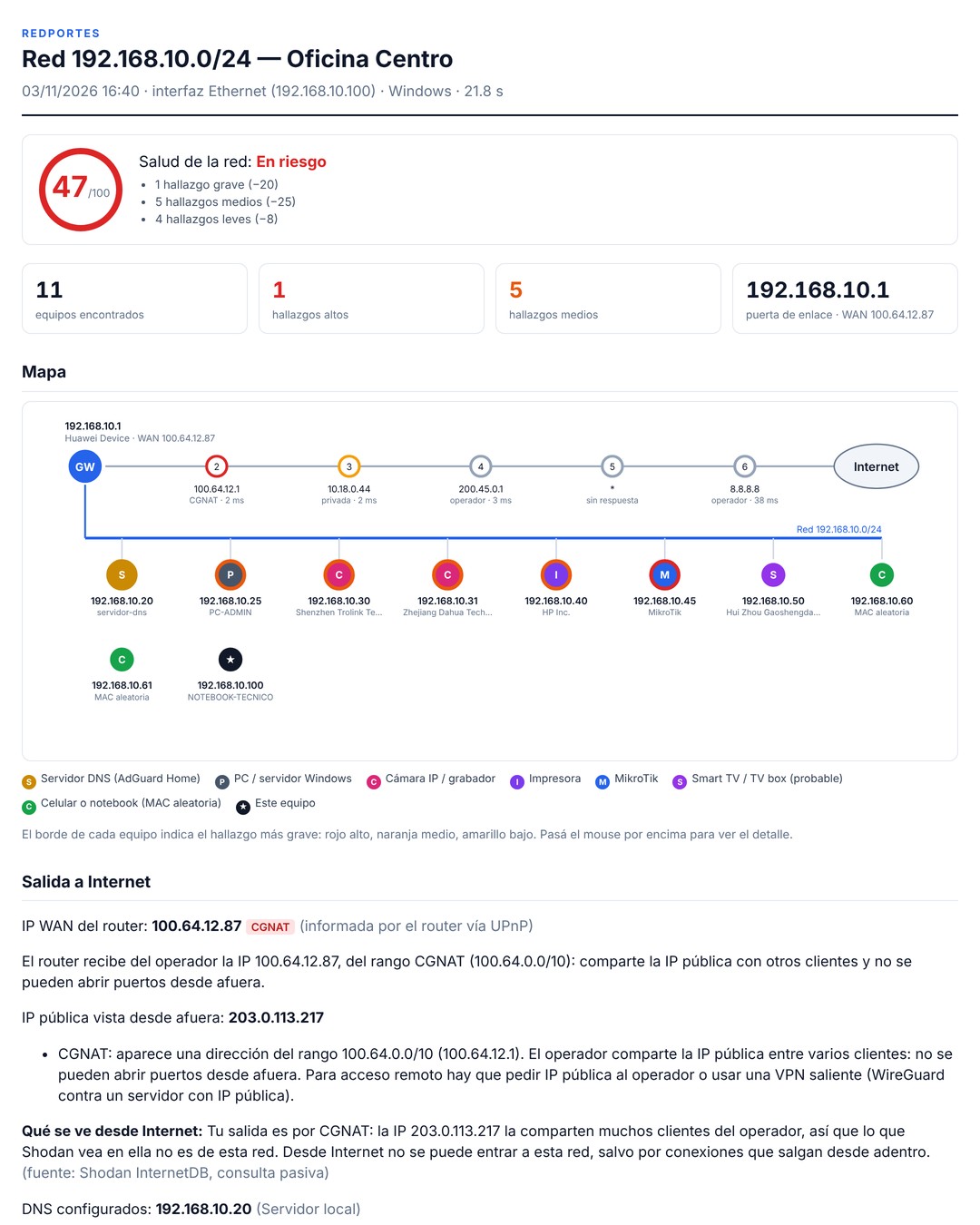
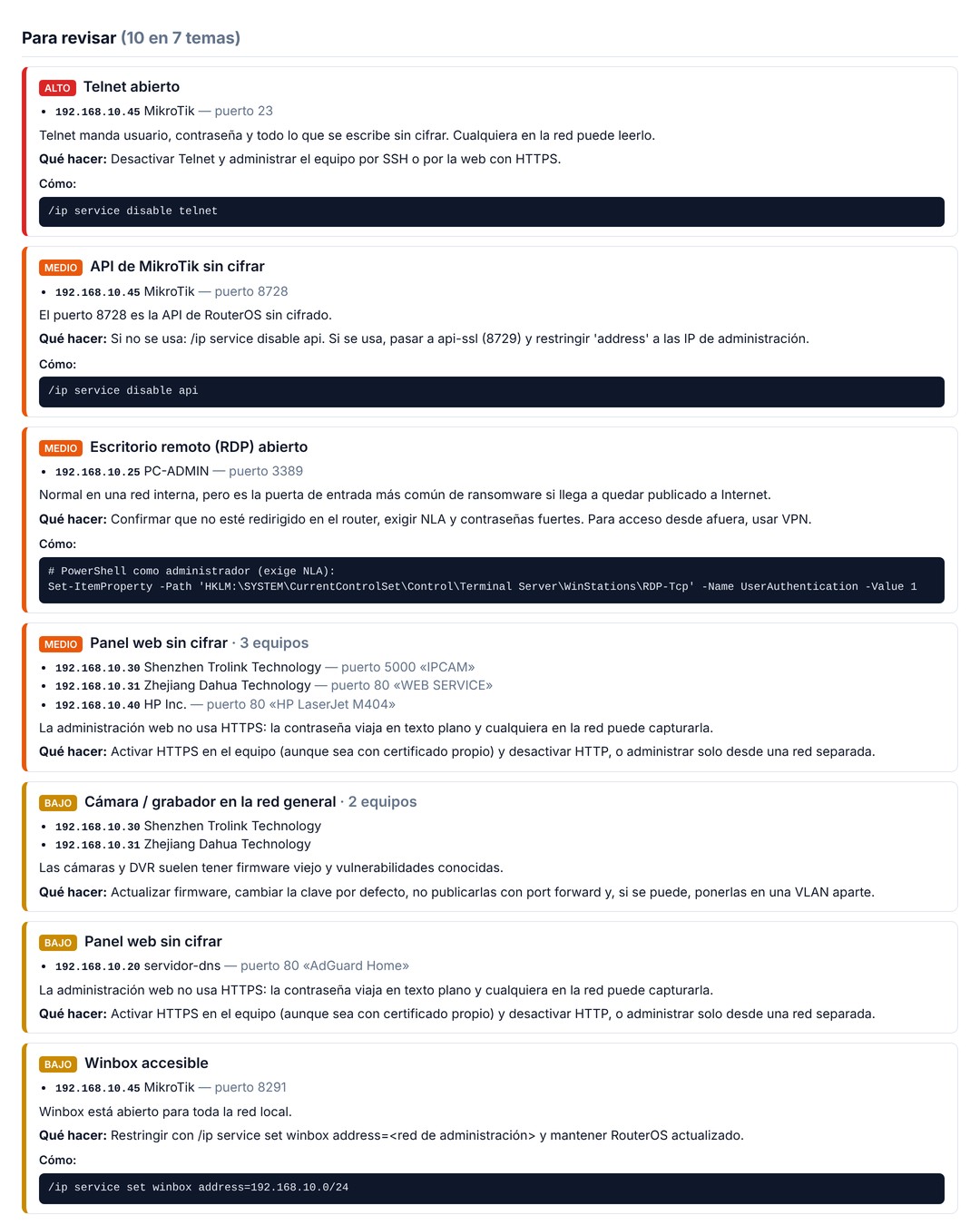
Informe de ejemplo: salud de la red 47 sobre 100, mapa con el router, cámaras, impresora y un MikroTik, y salida a Internet por CGNAT. Lista de cosas para revisar con el comando para arreglar cada una.

Lo que vas a ver

El mapa de la red
De Internet al router y del router a cada equipo, con un color por tipo.
Qué es cada aparato
Fabricante, sistema, puertos abiertos y el nombre de su panel web: cámaras, impresoras, MikroTik, teléfonos IP, Smart TV, servidores.
Qué revisar y cómo arreglarlo
Telnet, SMBv1, paneles sin HTTPS, RDP, UPnP en el router… explicado en castellano y con el comando para MikroTik, Windows o Linux.
Cómo sale a Internet
Doble NAT, CGNAT, la IP WAN del router y qué se ve de la red desde afuera.
Diagnóstico de conexión
Si la falla es del Wi-Fi, del proveedor o del DNS, con el resultado listo para pegar en un chat.
Salud, historial e informe mensual
Un puntaje de 0 a 100, qué cambió desde la última visita, inventario a Excel y avisos por Telegram cuando aparece un equipo nuevo.

Mira, no toca

Todo queda en tu computadora. Igual, usalo solo en redes donde tengas autorización: un escaneo de puertos puede disparar alertas en equipos de seguridad.

Preguntas frecuentes

¿Es gratis de verdad?

Sí. Es código abierto con licencia MIT: lo podés usar en tu trabajo, en clientes, modificarlo y compartirlo.

¿Por qué Windows dice que «protegió su PC»?

Porque el programa es nuevo y no tiene una firma digital paga. Tocá Más información y Ejecutar de todas formas. Si preferís revisarlo antes, el código completo está en GitHub.

¿Instalador o portable?

El instalador lo deja en el menú Inicio y guarda los informes en Documentos. La portable no instala nada: la descomprimís en un pendrive y guarda el historial y los informes dentro de su carpeta, así te lo llevás de cliente en cliente.

¿Necesito saber de redes para usarlo?

No para escanear y leer el informe: cada problema viene explicado y con qué hacer. Los comandos para arreglar son para quien administra esos equipos.

¿Funciona en redes grandes?

Sí, hasta una /16 (65.000 direcciones) sin preguntar. Con muchos equipos, el mapa los agrupa por subred.

¿Y en Linux o macOS?

Sí, con Python: pipx install git+https://github.com/Fracunzera/Redportes. Trae la consola (redportes) y la misma interfaz (redportes-gui).

Encontré un error o tengo una idea

Abrí un issue en GitHub contando qué pasó, y si podés, una captura del informe con las IPs tapadas.

Probalo en la próxima red que te toque